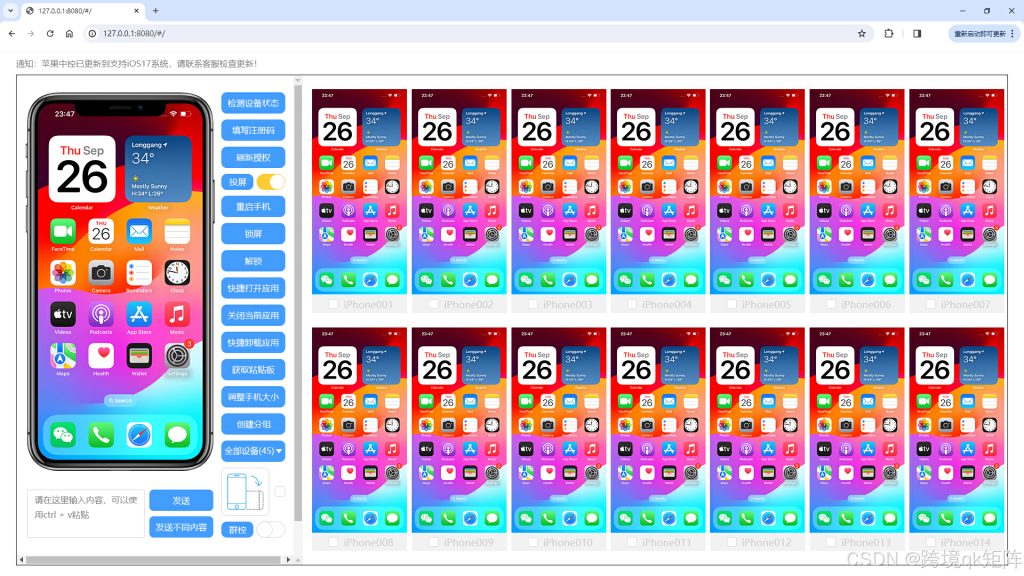
一、什么是苹果手机群控电脑?核心逻辑与适用场景
苹果手机群控电脑,本质是通过苹果生态的原生功能或第三方工具,实现单部 / 多部 iPhone 对一台或多台 Mac(部分支持 Windows)的远程控制,包括屏幕操作、文件传输、指令执行等功能。其核心依托苹果的 “隔空播放”“接力” 等生态优势,配合蓝牙、Wi-Fi 或 5G 网络实现低延迟连接,无需复杂配置即可打通跨设备协作。
适用场景:
- 办公党:出门忘带电脑,用手机远程调取文件、发送邮件;
- 设计师 / 程序员:手机端预览电脑上的设计稿、调试代码;
- 家庭用户:远程协助长辈操作电脑,或控制家用 Mac 播放影片、管理照片库;
- 多设备管理者:企业场景下用一部手机同时监控多台办公 Mac 的运行状态。
二、入门必备:前期准备与工具选择
(一)硬件与系统要求
- 设备兼容性:
- iPhone:需 iOS 12.0 及以上版本(建议 iOS 14 + 以支持完整功能);
- 电脑:Mac 需 macOS 10.14+(支持原生 “隔空控制”),Windows 需 Windows 10/11(需第三方工具);
- 网络:优先同一 Wi-Fi 环境(5GHz 更佳,延迟<30ms),外网控制需确保电脑开启端口映射或使用工具自带的穿透服务。
- 账号与权限:
- 苹果设备需登录同一 Apple ID,并开启 “iCloud 同步”(设置 – Apple ID-iCloud);
- 电脑端需开启 “远程管理” 权限(Mac:系统设置 – 通用 – 共享 – 勾选 “远程管理”;Windows:设置 – 系统 – 远程桌面 – 开启 “远程桌面”)。
(二)工具选择:原生功能 vs 第三方工具
| 工具类型 | 代表工具 | 优势 | 劣势 | 适用人群 |
| 原生功能 | 隔空控制(Mac) | 无延迟、无需安装、安全稳定 | 仅支持 Mac、功能有限(仅屏幕操作) | 苹果生态忠实用户、简单办公需求 |
| 第三方工具 | AnyDesk | 跨平台(支持 Mac/Windows)、免费版够用 | 外网控制需注册账号 | 混合系统用户、偶尔远程需求 |
| 第三方工具 | TeamViewer | 功能全面(文件传输、多设备管理)、稳定性强 | 免费版有使用时长限制 | 企业用户、高频远程需求 |
| 第三方工具 | 向日葵远程控制 | 操作简单、支持手机投屏电脑 | 部分高级功能需付费 | 新手用户、家庭场景 |
三、入门操作:3 步实现手机控电脑(以原生功能为例)
步骤 1:电脑端开启远程控制权限
- 打开 Mac 的「系统设置」→ 点击「通用」→ 选择「共享」;
- 勾选「远程管理」,点击右侧「i」图标,勾选「允许远程控制」和「允许屏幕共享」;
- 记录电脑的「设备名称」和「本地 IP 地址」(如:MacBook-Pro.local/ 192.168.3.105)。
步骤 2:手机端连接电脑
- 打开 iPhone 的「控制中心」(右上角下滑),长按「屏幕镜像」;
- 在设备列表中找到你的 Mac 名称(如:MacBook-Pro),点击连接;
- 若提示输入密码,输入 Mac 的开机密码即可完成配对。
步骤 3:基础控制操作(手机端)
- 屏幕映射成功后,手机屏幕会同步显示电脑画面;
- 单指点击 = 电脑鼠标左键,双指点击 = 鼠标右键,单指滑动 = 鼠标移动;
- 如需输入文字,直接用手机键盘打字,内容会同步到电脑光标位置;
- 退出控制:再次打开「控制中心」,点击已连接的 Mac 名称,选择「断开连接」。
四、进阶技巧:从 “能用” 到 “好用”
(一)外网控制:随时随地控电脑
- 若使用第三方工具(如 AnyDesk):
- 电脑端安装 AnyDesk,打开后记录「设备 ID」(如:123456789);
- 手机端安装 AnyDesk,登录账号后输入电脑的设备 ID,点击「连接」;
- 电脑端点击「允许」即可建立外网连接(延迟取决于网络速度,建议用 5G 或高速 Wi-Fi)。
- 原生功能外网控制:
- 电脑端开启「隔空播放」和「接力」(系统设置 – 通用 – 隔空播放与接力);
- 手机和电脑均登录同一 Apple ID,且开启「查找」功能(设置 – Apple ID – 查找);
- 手机端打开「查找」APP,选择「设备」→ 找到你的 Mac → 点击「远程控制」,即可通过苹果服务器实现外网连接。
(二)高效操作:快捷键与文件传输
- 快捷键映射(以向日葵为例):
- 手机端打开工具 APP,进入「控制设置」→ 开启「快捷键映射」;
- 可自定义「复制 / 粘贴」「切换窗口」「打开浏览器」等常用操作,点击手机屏幕上的快捷键图标即可快速执行。
- 文件传输:
- 原生功能:通过「隔空投送」(手机选中文件 – 点击分享 – 隔空投送 – 选择电脑);
- 第三方工具:TeamViewer 的「文件传输」功能,手机端点击「文件」→ 选择「发送 / 接收」,即可双向传输照片、文档、安装包等。
(三)多设备群控:一部手机控多台电脑
- 适用工具:TeamViewer、向日葵企业版;
- 操作步骤:
- 电脑端均安装对应工具,登录同一账号并加入「设备组」;
- 手机端登录同一账号,在「设备列表」中选择需要控制的电脑,点击「批量控制」;
- 可同时查看多台电脑的屏幕,或切换控制不同设备,适合企业 IT 管理、多工位监控场景。
五、避坑指南:常见问题与解决方案
| 常见问题 | 排查方向 | 解决方案 |
| 手机搜不到电脑 | 网络不一致 / 权限未开启 | 1. 确保手机和电脑连同一 Wi-Fi;2. 重新开启电脑的 “远程管理” 权限 |
| 连接后延迟高 | 网络信号差 / 频段问题 | 1. 切换 5GHz Wi-Fi;2. 关闭电脑后台占用网络的程序(如下载软件) |
| 无法输入文字 | 输入法未同步 | 1. 重启手机输入法;2. 在电脑端设置 “允许远程输入”(共享设置中) |
| 外网连接失败 | 端口未映射 / 防火墙拦截 | 1. 在路由器中映射电脑的远程控制端口(如 AnyDesk 默认 50001);2. 关闭电脑防火墙(或添加工具为信任程序) |
六、熟练进阶:个性化优化与高效场景
- 自定义控制界面:第三方工具(如向日葵)支持隐藏手机屏幕上的控制按钮,实现全屏沉浸式控制,适合看视频、操作设计软件;
- 后台持续控制:在电脑端设置 “远程控制后台运行”(Mac:系统设置 – 节能 – 勾选 “防止电脑自动睡眠”),避免长时间不操作导致连接断开;
- 多任务协同:手机控电脑的同时,开启「接力」功能,可在手机上复制文字,直接粘贴到电脑文档中,或在电脑上打开的网页,无缝切换到手机继续浏览;
- 应急操作:若电脑死机,部分工具(如 TeamViewer)支持「远程重启」功能,手机端点击「重启电脑」,无需到现场即可解决问题。
发表回复