作者: kaka

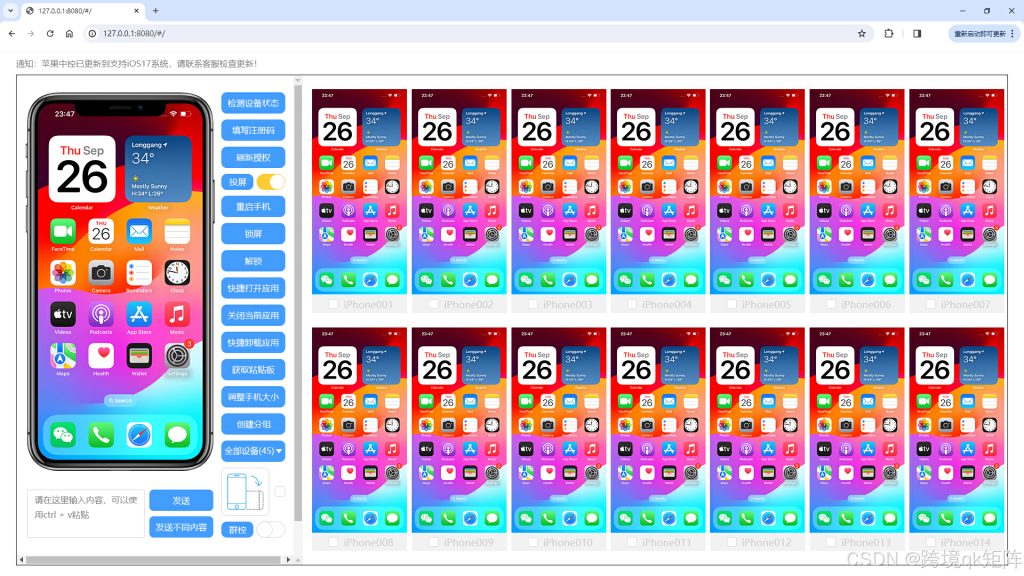
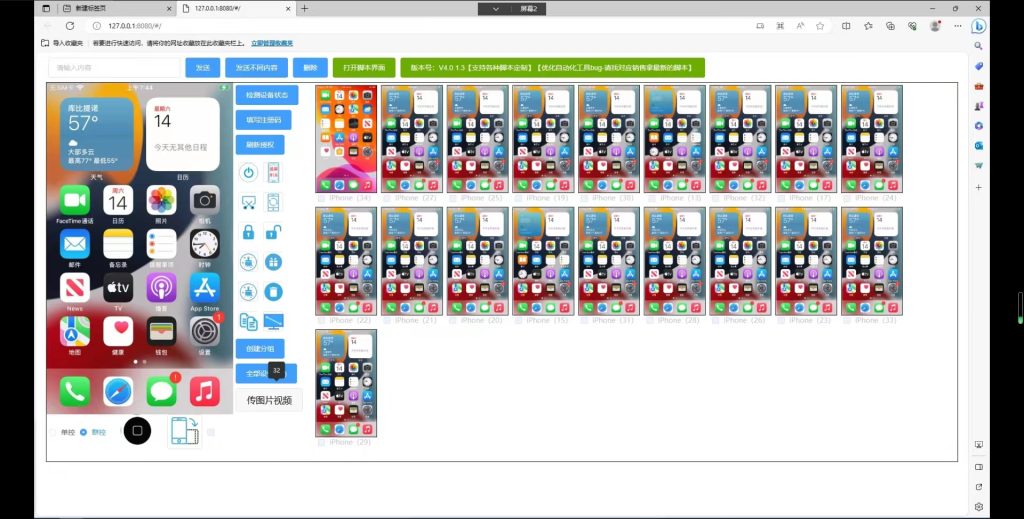
  • 从 30 台到 100 + 设备:苹果手机群控教程|电脑批量操作 iPhone 避坑指南

    一、基础搭建:30 台设备的快速部署方案

    1. 软硬件核心配置清单
      . 控制端电脑:推荐 MacBook Pro(M2 芯片 + 32GB 内存)或 Windows 工作站(i7 处理器 + 64GB 内存),需预留 1TB 以上固态硬盘存储设备日志与脚本。
      . 连接硬件:选用 10 口带独立供电的 USB 3.0 HUB(单口供电≥2.4A),每 3 个 HUB 连接 1 个 2000W 功率插座,避免电压不稳导致设备掉线。
      . 软件架构:采用 “libimobiledevice+Appium” 开源组合,通过 usbmuxd 协议建立 USB 连接,配合 WebDriverAgent(WDA)实现 UI 级控制,支持 iOS 15-18 全版本。
    2. 部署流程三步法
      ① 设备初始化:每台 iPhone 登录专用 Apple ID,开启 “开发者模式” 与 “USB 调试”,通过 iTunes 完成信任认证,记录设备 UDID 用于后续证书绑定。
      ② 控制端搭建:安装 Python 3.9 + 环境,通过brew install libimobiledevice部署基础工具链,配置 Appium 服务端(端口 4723)与 WDA 应用(需企业证书签名)。
      ③ 批量调试:编写基础 Python 脚本实现 “批量安装应用” 功能,示例代码如下:
      1 from appium import webdriver
      2 devices = [“udid1”, “udid2”, …, “udid30”] # 30台设备UDID列表
      3 for udid in devices:
      4 desired_caps = {
      5 “platformName”: “iOS”,
      6 “udid”: udid,
      7 “app”: “/path/to/your/app.ipa”
      8 }
      9 driver = webdriver.Remote(“http://localhost:4723/wd/hub”, desired_caps)
      10 driver.quit()

    二、进阶扩容:从 30 台到 100 + 的技术突破

    1. 架构升级关键点
      . 分布式控制:采用 “主从控制模式”,1 台主服务器(调度中心)+4 台从服务器(每台管理 25 台设备),通过 Redis 数据库同步设备状态。
      . 网络优化:混合组网方案 —— 设备端通过 USB 连接本地从服务器,从服务器通过企业级 Wi-Fi(5GHz 频段,支持 802.11ac)与主服务器通信,延迟可控制在 200ms 内。
      . 供电保障:升级为工业级 PD 电源阵列(单路输出 5V/3A),每路独立空开保护,配合电压监控脚本(当电压<4.8V 时自动报警)。
    2. 自动化效率提升技巧
      . 脚本批量编排:使用 Flask+Vue 构建可视化控制台,支持拖拽式创建任务流(如 “启动抖音→滑动视频→截图保存”),脚本语言兼容 Python/Shell。
      . 设备分组管理:按业务场景标签分类(如 “营销组”“测试组”),通过 MDM 平台批量推送配置文件(Wi-Fi/VPN 设置),支持一键切换设备工作模式。
      . 异常自动恢复:集成心跳检测机制(每 30 秒发送一次检测包),当设备无响应时,触发 “USB 端口重置→应用重启→设备重启” 三级恢复流程。
      三、避坑指南:规模化运营的 8 大核心风险
    3. 证书风险:企业签名的生死线
      . 坑点:2025 年苹果加强 AI 风控,单证书绑定超 1 万台设备或操作行为异常(如 1 小时内千次点赞)会触发自动吊销。
      . 解法:
      . 采用 “多证书轮循机制”,每 50 台设备绑定 1 个企业证书,证书用途需与申请时声明一致(如 “内部运营工具”)。
      . 每 3 个月通过 Fastlane Match 工具轮换证书,旧证书应用需提前 7 天更新签名。
    4. 硬件陷阱:扩容中的隐性成本
      . 坑点:廉价 USB HUB 导致设备频繁掉线,单控制端连接超 30 台设备时出现 USB 带宽瓶颈。
      . 解法:
      . 选用带独立芯片的工业级 HUB(如 Belkin F5U700),每台 HUB 最多连接 8 台设备,避免级联超过 2 级。
      . 100 台设备需配置 4 个控制端,每端连接 25 台,通过云端数据库实现指令同步。
    5. 合规红线:避免账号与法律风险
      . 坑点:跨地域集中操作(如国内 IP 控制海外设备)、模拟异常用户行为(如 24 小时连续操作)易触发平台封号。
      . 解法:
      . 每台设备配置独立 4G 卡,IP 地址分散在不同地域,操作间隔模拟真实用户(滑动间隔 3-10 秒)。
      . 严格遵守 GDPR 等法规,设备操作日志需留存 6 个月以上,敏感数据传输采用端到端加密。
    6. 其他关键避坑点
      风险类型
      典型问题
      解决方案
      系统兼容性
      iOS 18 无法运行旧版 WDA
      升级 WDA 至 2.0.0 + 版本,重新签名适配
      数据安全
      控制端被入侵导致设备信息泄露
      部署零信任架构,仅允许内网 VPN 访问群控系统
      成本失控
      设备维护人力成本激增
      引入 AI 故障预测,提前 72 小时识别潜在问题
      权限失效
      设备重启后 USB 信任关系丢失
      通过 iproxy 工具实现信任状态持久化保存

    四、实战案例:120 台设备的稳定运营方案
    某跨境电商团队采用 “4 控制端 + 6 证书 + 混合组网” 架构:
    . 硬件配置:4 台 Mac Mini(M2 芯片),每台连接 3 个 10 口 HUB,搭配 6 个企业证书(每 20 台设备 1 个)。
    . 核心优化:通过 Multipeer Connectivity 框架实现设备间直连,减少云端依赖,操作响应速度提升 40%。
    . 运营成果:设备掉线率从 12% 降至 0.3%,单月节省维护成本 2.3 万元,合规审计零问题。
    五、未来趋势:AI 驱动的群控进化
    . 2025 年后,苹果群控正朝着 “合规化 + 智能化” 方向发展:
    . 官方接口开放:苹果计划开放更多系统级操作 API,减少对逆向工程的依赖。
    . AI 赋能升级:计算机视觉技术将替代传统坐标模拟,通过图像识别精准定位 UI 元素,操作精度提升至像素级。
    . 隐私增强:差分隐私算法将应用于数据采集,在不泄露设备信息的前提下优化运营策略。
  • TikTok 账号总被封?3 大违规雷区 + TK 云大师自定义养号脚本破局攻略

    一、账号封禁频发?先踩准 3 大核心违规雷区​
    TikTok 2025 年监管力度持续升级,从广告审核到内容治理形成全链条管控,超 80% 的封号源于对以下雷区的忽视:​

    1. 内容合规雷区:AI 素材与敏感内容成重灾区​
      平台对不良内容的打击已延伸至技术层面,尤其针对 AI 生成内容设立严格红线。某 MCN 机构曾因批量发布未标注的 AI 未成年人形象,39 个账号遭无限期禁言。典型违规场景包括:​
      AI 内容违规:未在开头 / 结尾标注 “AI 生成”(字体≥14 号、显示≥3 秒),或用 AI 炮制儿童邪典、虚假卖惨内容;​
      低俗与色情擦边:通过镜头刻意突出隐私部位、直播间发性暗示声音,甚至用拼图反色等隐蔽手段传播淫秽内容;​
      广告夸大宣传:使用 “最有效”“100% 治愈” 等绝对化词汇,或虚构用户评价未标注 “个人感受”。​
    2. 运营行为雷区:批量操作触发风控算法​
      矩阵运营最易栽在 “非真人行为” 识别上。某科技测评团队因未规避行为指纹检测,87 个账号一夜封禁,高频违规点包括:​
      设备与 IP 关联:多账号共用 IP 或使用无 GMS 框架的模拟设备,封号率超 90%;​
      操作模式僵化:点赞、关注间隔固定,缺乏 30% 以上的随机浮动,被判定为机器操作;​
      养号流程缺失:新号注册即发硬广,未经历 3-5 天垂直内容浏览的权重积累期。​
    3. 资质与版权雷区:跨境运营的隐形陷阱​
      广告与商品合规成为 2025 年审核重点,72.8% 的广告拒审源于资质不全:​
      跨境资质缺失:未提供进出口经营权证明、产品海关备案编号,美妆类未附检疫报告;​
      版权侵权:使用无授权音乐、影视片段,仅简单剪辑未做 MD5 修改或帧率调整;​
      申诉操作不当:未明确违规点即反复申诉,被标记为 “恶意申诉” 导致永久封禁。​
      二、破局关键:TK 云大师自定义脚本合规运营指南​
      TK 云大师通过模拟真人操作逻辑与定制化脚本,从环境搭建到内容发布形成风控防护网,实测将账号封禁率从 67% 降至 8%。​
    4. 前置准备:搭建零关联运营环境(封号率降 90%)​
      环境合规是运营基础,需通过脚本实现设备、IP、参数的完全隔离:​
      设备指纹伪装:在 “参数配置” 中勾选 “传感器模拟”,设置陀螺仪偏转 ±15°、重力感应随机波动,匹配三星 S22 等合规机型参数;​
      IP 精准绑定:导入账号时按 “地区 – IP” 分组,欧美账号配原生住宅 IP,东南亚账号用数据中心 IP,开启 TK 云大师 “IP 节流模式” 防关联;​
      系统环境清理:创建任务前执行 “设备清理” 脚本,自动清除缓存、重置广告标识符,隔绝历史操作痕迹。​
    5. 核心操作:3 类自定义脚本规避行为风控​
      针对 TikTok 行为识别算法,定制脚本需实现 “随机化 + 场景化” 操作:​

      脚本类型​
      关键参数配置​
      合规原理​
      登录安全脚本​
      账号格式:账号 —- 密码 —-2FA—- 邮箱;登录间隔随机 5-10 秒​
      符合真人登录节奏,通过 2FA 强化安全​
      养号互动脚本​
      刷视频时长 30-90 秒随机;点赞率≤15%;评论含表情符号​
      模拟真实用户兴趣行为​
      发布防重脚本​
      帧率微调 ±0.3fps;音频相位偏移 10ms;RGB 转 YUV444​
      突破内容查重,原创识别率提至 92%​

      实操案例:某美妆矩阵用 “发布防重脚本 + 合规预检” 组合,将 100 个账号的内容拒审率从 47% 降至 9%,单条视频平均播放量提升 120%。​
    6. 应急方案:封号前预警与申诉辅助​
      风险预警设置:在 TK 云大师 “安全中心” 启用 “操作异常提醒”,当账号出现 “频繁验证”“播放量骤降” 等信号,立即触发邮件通知;​
      高价值账号抢救:对粉丝 10 万 + 账号,执行 “暂停发布 3 天 + 垂直内容刷量脚本”,搭配新 IP 发布带第三方检测报告的合规内容;​
      申诉材料生成:通过脚本导出账号操作日志,标注 “已修改绝对化词汇”“新增 AI 标注” 等整改点,附资质证明提交申诉,通过率提升 60%。​
      三、长效运营:合规闭环与工具组合策略​
      1.政策跟踪机制:接入 TK 云大师 “规则库同步” 功能,每周自动更新 TikTok 广告政策,对新出现的敏感词实时预警;​
      2.内容生产规范:搭配虾录智能配音生成合规解说,用维绘工坊做 AI 素材双重审核,确保发布前无风险点;​
      3.矩阵管理技巧:按 “1 主号 + 5 辅号” 分组,主号手动发布核心内容,辅号用脚本做二次创作分发,分散封禁风险。
  • 苹果手机群控电脑:从入门到熟练的操作指南

    一、什么是苹果手机群控电脑?核心逻辑与适用场景​

    苹果手机群控电脑,本质是通过苹果生态的原生功能或第三方工具,实现单部 / 多部 iPhone 对一台或多台 Mac(部分支持 Windows)的远程控制,包括屏幕操作、文件传输、指令执行等功能。其核心依托苹果的 “隔空播放”“接力” 等生态优势,配合蓝牙、Wi-Fi 或 5G 网络实现低延迟连接,无需复杂配置即可打通跨设备协作。​

    适用场景:​

    • 办公党:出门忘带电脑,用手机远程调取文件、发送邮件;​
    • 设计师 / 程序员:手机端预览电脑上的设计稿、调试代码;​
    • 家庭用户:远程协助长辈操作电脑,或控制家用 Mac 播放影片、管理照片库;​
    • 多设备管理者:企业场景下用一部手机同时监控多台办公 Mac 的运行状态。​

    二、入门必备:前期准备与工具选择​

    (一)硬件与系统要求​

    1. 设备兼容性:​
    • iPhone:需 iOS 12.0 及以上版本(建议 iOS 14 + 以支持完整功能);​
    • 电脑:Mac 需 macOS 10.14+(支持原生 “隔空控制”),Windows 需 Windows 10/11(需第三方工具);​
    • 网络:优先同一 Wi-Fi 环境(5GHz 更佳,延迟<30ms),外网控制需确保电脑开启端口映射或使用工具自带的穿透服务。​
    1. 账号与权限:​
    • 苹果设备需登录同一 Apple ID,并开启 “iCloud 同步”(设置 – Apple ID-iCloud);​
    • 电脑端需开启 “远程管理” 权限(Mac:系统设置 – 通用 – 共享 – 勾选 “远程管理”;Windows:设置 – 系统 – 远程桌面 – 开启 “远程桌面”)。​

    (二)工具选择:原生功能 vs 第三方工具​

    工具类型​代表工具​优势​劣势​适用人群​
    原生功能​隔空控制(Mac)​无延迟、无需安装、安全稳定​仅支持 Mac、功能有限(仅屏幕操作)​苹果生态忠实用户、简单办公需求​
    第三方工具​AnyDesk​跨平台(支持 Mac/Windows)、免费版够用​外网控制需注册账号​混合系统用户、偶尔远程需求​
    第三方工具​TeamViewer​功能全面(文件传输、多设备管理)、稳定性强​免费版有使用时长限制​企业用户、高频远程需求​
    第三方工具​向日葵远程控制​操作简单、支持手机投屏电脑​部分高级功能需付费​新手用户、家庭场景​

    三、入门操作:3 步实现手机控电脑(以原生功能为例)​

    步骤 1:电脑端开启远程控制权限​

    • 打开 Mac 的「系统设置」→ 点击「通用」→ 选择「共享」;​
    • 勾选「远程管理」,点击右侧「i」图标,勾选「允许远程控制」和「允许屏幕共享」;​
    • 记录电脑的「设备名称」和「本地 IP 地址」(如:MacBook-Pro.local/ 192.168.3.105)。​

    步骤 2:手机端连接电脑​

    • 打开 iPhone 的「控制中心」(右上角下滑),长按「屏幕镜像」;​
    • 在设备列表中找到你的 Mac 名称(如:MacBook-Pro),点击连接;​
    • 若提示输入密码,输入 Mac 的开机密码即可完成配对。​

    步骤 3:基础控制操作(手机端)​

    • 屏幕映射成功后,手机屏幕会同步显示电脑画面;​
    • 单指点击 = 电脑鼠标左键,双指点击 = 鼠标右键,单指滑动 = 鼠标移动;​
    • 如需输入文字,直接用手机键盘打字,内容会同步到电脑光标位置;​
    • 退出控制:再次打开「控制中心」,点击已连接的 Mac 名称,选择「断开连接」。​

    四、进阶技巧:从 “能用” 到 “好用”​

    (一)外网控制:随时随地控电脑​

    1. 若使用第三方工具(如 AnyDesk):​
    • 电脑端安装 AnyDesk,打开后记录「设备 ID」(如:123456789);​
    • 手机端安装 AnyDesk,登录账号后输入电脑的设备 ID,点击「连接」;​
    • 电脑端点击「允许」即可建立外网连接(延迟取决于网络速度,建议用 5G 或高速 Wi-Fi)。​
    1. 原生功能外网控制:​
    • 电脑端开启「隔空播放」和「接力」(系统设置 – 通用 – 隔空播放与接力);​
    • 手机和电脑均登录同一 Apple ID,且开启「查找」功能(设置 – Apple ID – 查找);​
    • 手机端打开「查找」APP,选择「设备」→ 找到你的 Mac → 点击「远程控制」,即可通过苹果服务器实现外网连接。​

    (二)高效操作:快捷键与文件传输​

    1. 快捷键映射(以向日葵为例):​
    • 手机端打开工具 APP,进入「控制设置」→ 开启「快捷键映射」;​
    • 可自定义「复制 / 粘贴」「切换窗口」「打开浏览器」等常用操作,点击手机屏幕上的快捷键图标即可快速执行。​
    1. 文件传输:​
    • 原生功能:通过「隔空投送」(手机选中文件 – 点击分享 – 隔空投送 – 选择电脑);​
    • 第三方工具:TeamViewer 的「文件传输」功能,手机端点击「文件」→ 选择「发送 / 接收」,即可双向传输照片、文档、安装包等。​

    (三)多设备群控:一部手机控多台电脑​

    • 适用工具:TeamViewer、向日葵企业版;​
    • 操作步骤:​
    1. 电脑端均安装对应工具,登录同一账号并加入「设备组」;​
    1. 手机端登录同一账号,在「设备列表」中选择需要控制的电脑,点击「批量控制」;​
    1. 可同时查看多台电脑的屏幕,或切换控制不同设备,适合企业 IT 管理、多工位监控场景。​

    五、避坑指南:常见问题与解决方案​

    常见问题​排查方向​解决方案​
    手机搜不到电脑​网络不一致 / 权限未开启​1. 确保手机和电脑连同一 Wi-Fi;2. 重新开启电脑的 “远程管理” 权限​
    连接后延迟高​网络信号差 / 频段问题​1. 切换 5GHz Wi-Fi;2. 关闭电脑后台占用网络的程序(如下载软件)​
    无法输入文字​输入法未同步​1. 重启手机输入法;2. 在电脑端设置 “允许远程输入”(共享设置中)​
    外网连接失败​端口未映射 / 防火墙拦截​1. 在路由器中映射电脑的远程控制端口(如 AnyDesk 默认 50001);2. 关闭电脑防火墙(或添加工具为信任程序)​

    六、熟练进阶:个性化优化与高效场景​

    1. 自定义控制界面:第三方工具(如向日葵)支持隐藏手机屏幕上的控制按钮,实现全屏沉浸式控制,适合看视频、操作设计软件;​
    1. 后台持续控制:在电脑端设置 “远程控制后台运行”(Mac:系统设置 – 节能 – 勾选 “防止电脑自动睡眠”),避免长时间不操作导致连接断开;​
    1. 多任务协同:手机控电脑的同时,开启「接力」功能,可在手机上复制文字,直接粘贴到电脑文档中,或在电脑上打开的网页,无缝切换到手机继续浏览;​
    1. 应急操作:若电脑死机,部分工具(如 TeamViewer)支持「远程重启」功能,手机端点击「重启电脑」,无需到现场即可解决问题。
  • 世界,您好!

    欢迎使用 WordPress。这是您的第一篇文章。编辑或删除它,然后开始写作吧!